
Instalando WordPress
En esta lección conocerás tres formas de instalar WordPress. También cuentas con un Glosario de términos en los Materiales. Si aún no dispones de un plan de hosting de pago, te recomendamos revisar más abajo la sección Instalando WordPress con XAMPP para que descargues una alternativa gratuita.
Para instalar WordPress es necesario disponer de un alojamiento web.
Un alojamiento web o hosting es un servidor con acceso a Internet en el cual estarán hospedados los archivos que conformarán tu página web. Llamémosle: la casa, lugar donde vivirá tu página web. Escoger un buen Hosting es crucial, ya que afecta el rendimiento, la seguridad y la capacidad de tu página para manejar tráfico.
Algunas características esenciales de un buen hosting son la velocidad, ya que un hosting rápido ayuda a mantener a tus visitantes en la página. La seguridad es otro punto fuerte. Debe hacer copias de seguridad automáticas y contar con certificados SSL para garantizar que tu sitio sea seguro. El soporte técnico es vital si algo falla. Contar con un hosting con servicio de soporte técnico disponible 24/7 y en tu idioma, es una gran ventaja.
Con los proveedores de alojamiento web también puedes adquirir un nombre de dominio.
Un dominio es el nombre único y específico que identifica a un sitio web en internet. Es la dirección que los usuarios escriben en el navegador para acceder a un sitio como ejemplo.com. Los dominios están formados por un nombre y una extensión de dominio. Los servidores DNS (domain names system, por sus siglas en inglés), convierten el nombre del dominio en una dirección IP, para que los navegadores de los dispositivos puedan cargar las páginas correspondientes.
En los Materiales de esta lección, podrás encontrar un Glosario de términos. De esta manera podrás familiarizarte con el lenguaje técnico de esta formación. Es importante tener claro todos los conceptos porque en el futuro te pueden ser de gran ayuda.
Ahora, el siguiente paso es instalar WordPress:
XAMPP es un servidor local multiplataforma que te permite crear un entorno web en tu propio ordenador. Su nombre proviene de:
X = Multiplataforma (Windows, Linux, macOS)
A = Apache (servidor web)
M = MySQL / MariaDB (base de datos)
P = PHP (lenguaje de programación)
P = Perl (otro lenguaje, menos usado para WordPress)
Con XAMPP puedes instalar y probar WordPress localmente, sin necesidad de tener conexión a internet o un servidor online. Ideal para desarrolladores, estudiantes y pruebas previas al despliegue real.
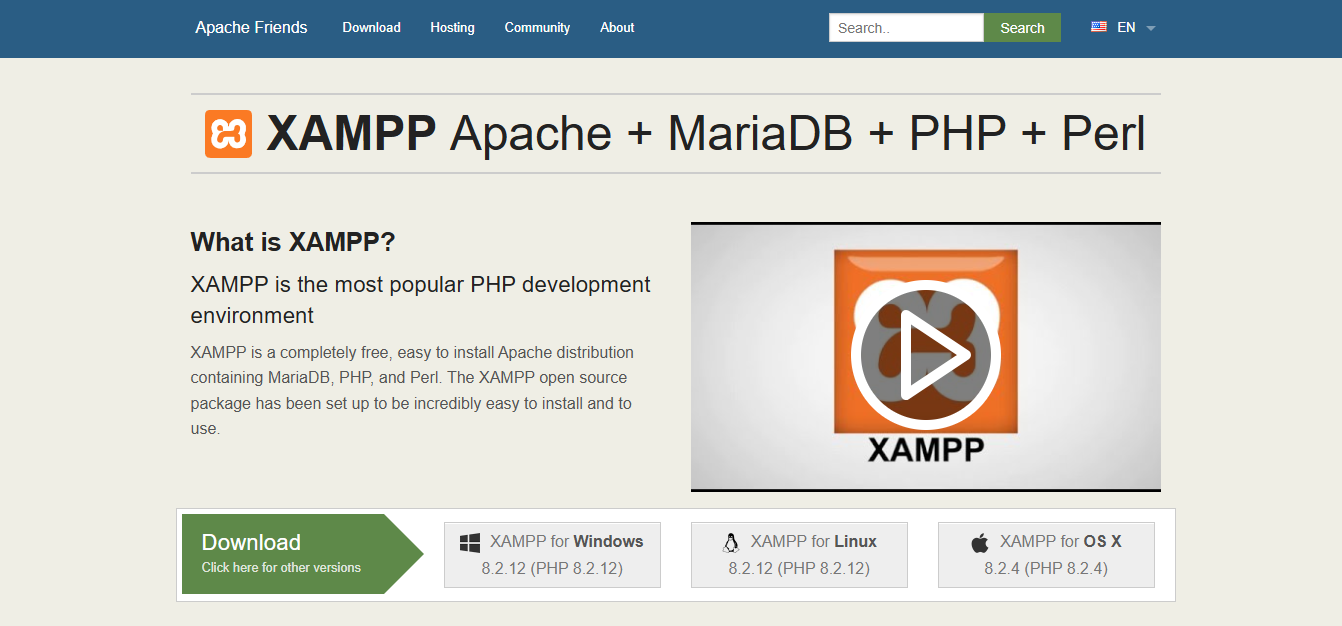
¿Cómo instalar WordPress con XAAMP?
Requisitos: PC con Windows, macOS o Linux.
✅ Paso 1: Descargar e instalar XAMPP
Visita: https://www.apachefriends.org
Descarga la versión de XAMPP correspondiente a tu sistema operativo.
Instala con las opciones por defecto (incluir Apache, MySQL y PHP).
✅ Paso 2: Iniciar Apache y MySQL
Abre el Panel de Control de XAMPP.
Haz clic en Start para:
Apache (servidor web)
MySQL (base de datos)
Asegúrate de que ambos servicios estén en verde (activos).
✅ Paso 3: Crear una base de datos para WordPress
Abre tu navegador y visita:
http://localhost/phpmyadminHaz clic en “Base de datos”.
Escribe un nombre (ej.
wordpress_db) y haz clic en Crear.
✅ Paso 4: Descargar WordPress
Descarga el archivo
.zipde WordPress.Extrae la carpeta y copia el contenido en: C:\xampp\htdocs\wordpress
(o el nombre que prefieras para tu sitio)
✅ Paso 5: Instalar WordPress
Abre el navegador y accede a:
http://localhost/wordpressSelecciona el idioma.
Completa los datos de conexión:
Nombre de la base de datos:
wordpress_dbUsuario:
rootContraseña: (déjala vacía por defecto en XAMPP)
Servidor:
localhost
Haz clic en Enviar y luego en Iniciar instalación.
Rellena el formulario (nombre del sitio, usuario, contraseña) y finaliza.
✅ Paso 6: Acceder al panel de WordPress
Entra a:
http://localhost/wordpress/wp-adminUsa el usuario y contraseña que creaste.
La mayoría de los proveedores de hosting ofrecen la opción de instalar WordPress con un solo clic desde su panel de control (cPanel o Plesk).
Pasos para instalar WordPress
desde cPanel:
- Accede al panel de control de tu hosting (generalmente llamado cPanel).
- Busca en la sección de aplicaciones, la opción “Instalar Aplicación” o “WordPress Installer”.
- Completa los pasos del instalador.
Al comenzar el instalador, te aparecerá una serie de opciones, y te recomiendo que dejes todo tal cual como está, y solo modifica las opciones de:
- Ubicación: Es donde configurarás un nombre de usuario y contraseña para tu panel de WordPress. Previamente debes de tenerlo añadido al cPanel. Revisa cómo se añade un dominio a cPanel en este enlace.
- Versión: Busca la opción de Contenido y selecciona la casilla: Proporcionarme una instalación limpia de WordPress (¡agregaré mi propio contenido!).
- En Configuración, crea el Nombre de usuario del administador, su Contraseña, y añade tu correo electrónico de administrador. También crea un Título para tu sitio web y un lema.
Luego haz clic en Instalar. Esto hará que se lance la instalación con la información que hemos añadido. Una vez lista, inicia sesión desde el mismo panel.
NOTA: Para iniciar sesión de forma nativa en WordPress debes escribir en tu navegador lo siguiente: tudominio.com/wp-admin
Sustituye tudominio.com por tu dominio real.
Plesk es un panel de control web que permite administrar servidores y sitios web de manera sencilla, sin necesidad de usar la línea de comandos. Con Plesk puedes instalar WordPress, gestionar dominios, correos electrónicos, bases de datos, certificados SSL, y más desde una interfaz gráfica intuitiva.
Es uno de los paneles más populares junto con cPanel, y está disponible para servidores con Linux y Windows.
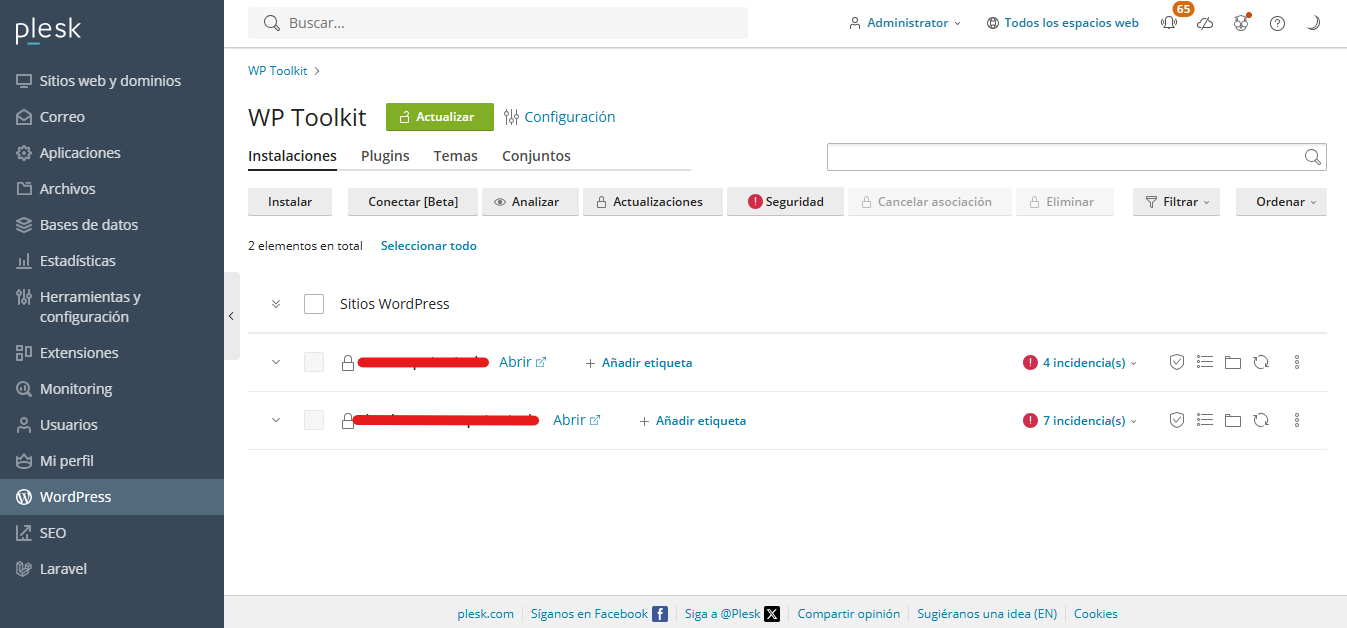
¿Cómo instalar WordPress con Plesk?
Requisitos: tener acceso a un servidor con Plesk ya instalado (suele venir preinstalado en VPS o hosting con soporte para Plesk).
- Inicia sesión en Plesk: Accede al panel a través del navegador:
https://tudominio.com:8443o con la IP del servidor. Luego inicia sesión con tus credenciales (las proporciona tu proveedor de hosting o VPS). - Añade un dominio o subdominio: Ve a “Websites & Domains” (Sitios web y dominios). Luego haz clic en “Add Domain” o usa uno ya configurado, y completa los datos del dominio o subdominio que alojará WordPress.
- Instala WordPress: En el menú lateral, ve a “Applications” o directamente a “WordPress” (depende del tema de Plesk). Ñuego haz clic en “Install” o “Install WordPress”. Elige el dominio donde instalar y la ruta (déjala vacía para instalar en el dominio raíz). Seguidamente elige el nombre de usuario, contraseña, y nombre del sitio. Pulsa “Install” y espera unos segundos.
Tras seguir los pasos, podrás inciar sesión.
Descubre los tipos de Hosting o Alojamiento web haciendo clic aquí.